company logo

Centro de ayuda

Ir a Onde.Light
Terms & ConditionsPrivacy policy
Todos los apartadosAplicación del operador¿Cómo se duplica un pedido en la aplicación Operator?

¿Cómo se duplica un pedido en la aplicación Operator?

Descubre cómo duplicar pedidos en la aplicación Operator.

A veces, los operadores necesitan duplicar un pedido, por ejemplo:

  • Si un conductor cancela y el pedido debe ser reasignado.

  • Si un cliente necesita varios coches en el mismo punto de recogida.

  1. Ve a la app para operadores, selecciona el pedido que deseas duplicar y pulsa "Duplicar".
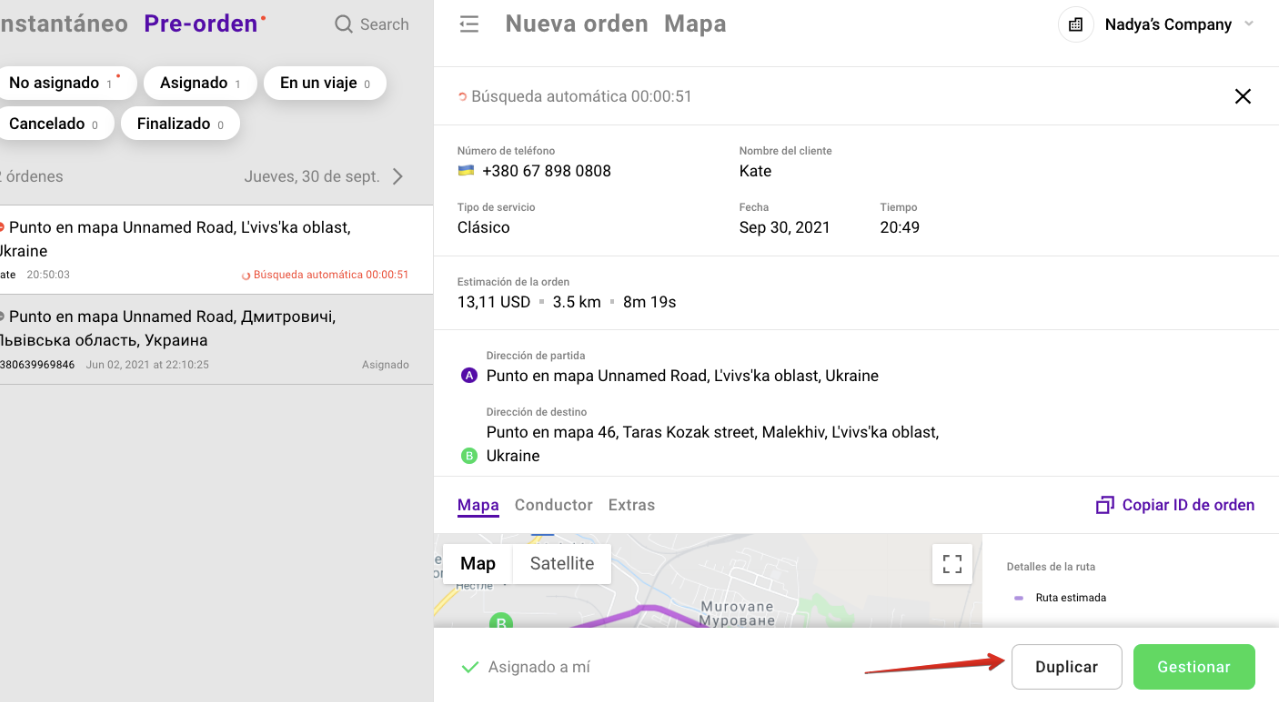
Order details screen shows a pre-order for Kate, route addresses, map, and a red arrow pointing to the Duplicar button. Visible: Pre-orden, Nueva orden, Mapa, Búsqueda automática 00:00:51, Nombre del cliente, Kate.
  1. Elige el tipo de servicio para el nuevo pedido duplicado.
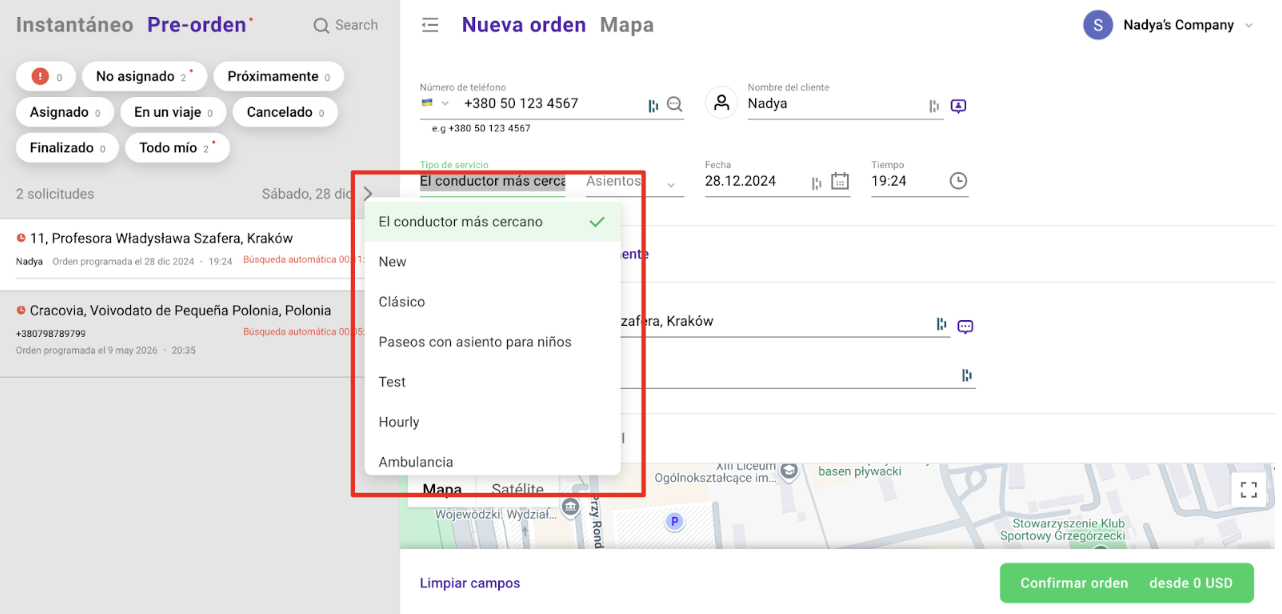
Nueva orden screen with the Tipo de servicio dropdown open, listing service options; a red rectangle highlights the dropdown. Visible: Nueva orden, Mapa, Tipo de servicio, El conductor más cercano, Asientos, New.
  1. Pulsa “Confirmar orden” en la esquina inferior derecha de la pantalla.
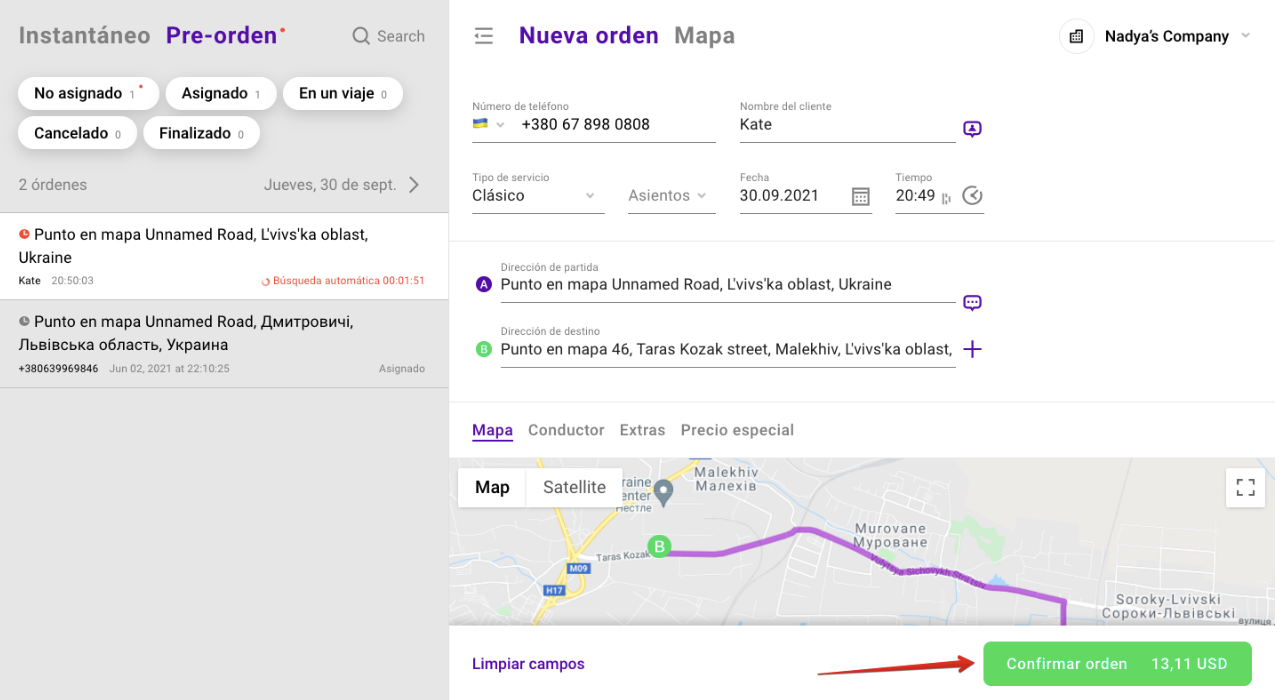
The Nueva orden screen shows a ride order form and route map, with a red arrow pointing to the green Confirmar orden button. Visible: Pre-orden, No asignado, Asignado, En un viaje, Cancelado, Finalizado.

¡El pedido duplicado se creará y se enviará para búsqueda de conductor!

¿Te ha ayudado esta respuesta?
😞
😐
😁