company logo

Centro de ayuda

Ir a Onde.Light
Terms & ConditionsPrivacy policy
Todos los apartadosAplicación del operador¿Cómo se cancela un pedido en la aplicación del operador?

¿Cómo se cancela un pedido en la aplicación del operador?

Infórmate sobre cómo cancelar pedidos en la aplicación Operator.

A veces, un operador necesita cancelar un viaje desde la aplicación del operador.

La lógica es diferente dependiendo del:

  • origen de la orden: Aplicación Web/Aplicación del operador

  • estado de la orden (aceptada, en un viaje, etc.).

Cómo cancelar una orden originada en la aplicación del operador

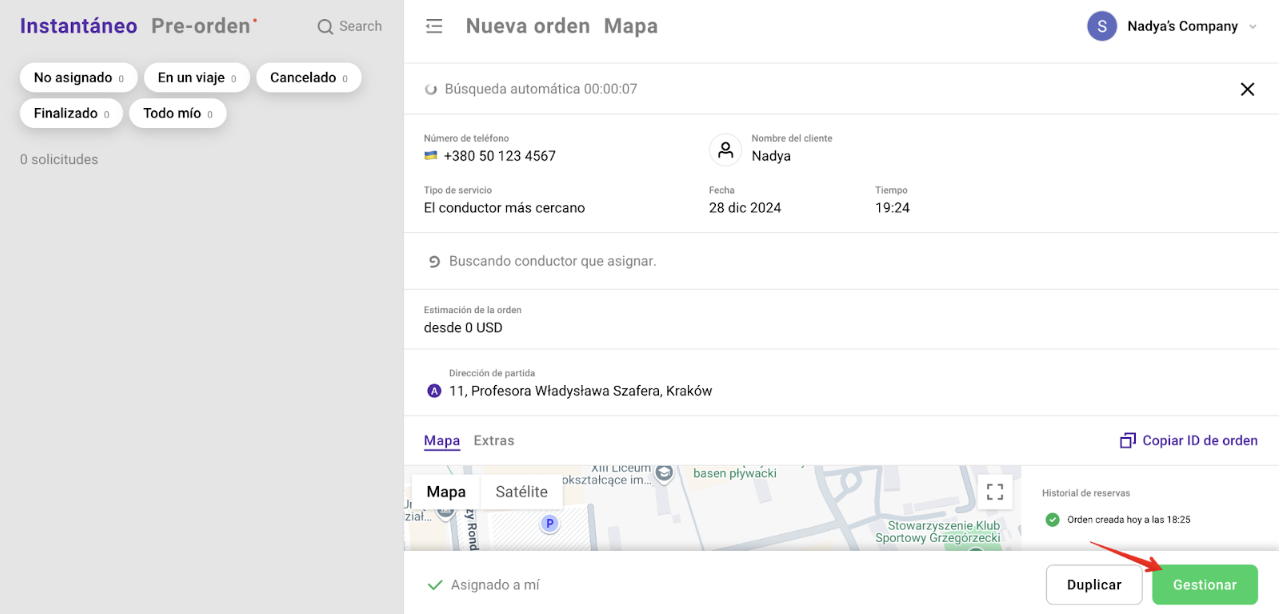
  1. Presiona "Gestionar".

Order details screen for a Kraków ride request, with the red arrow pointing to the green Gestionar button at the bottom right. Visible: Instantáneo, Pre-orden, No asignado, En un viaje, Cancelado, Finalizado.

2. Toca “Cancelar orden” en la esquina inferior izquierda de la app.
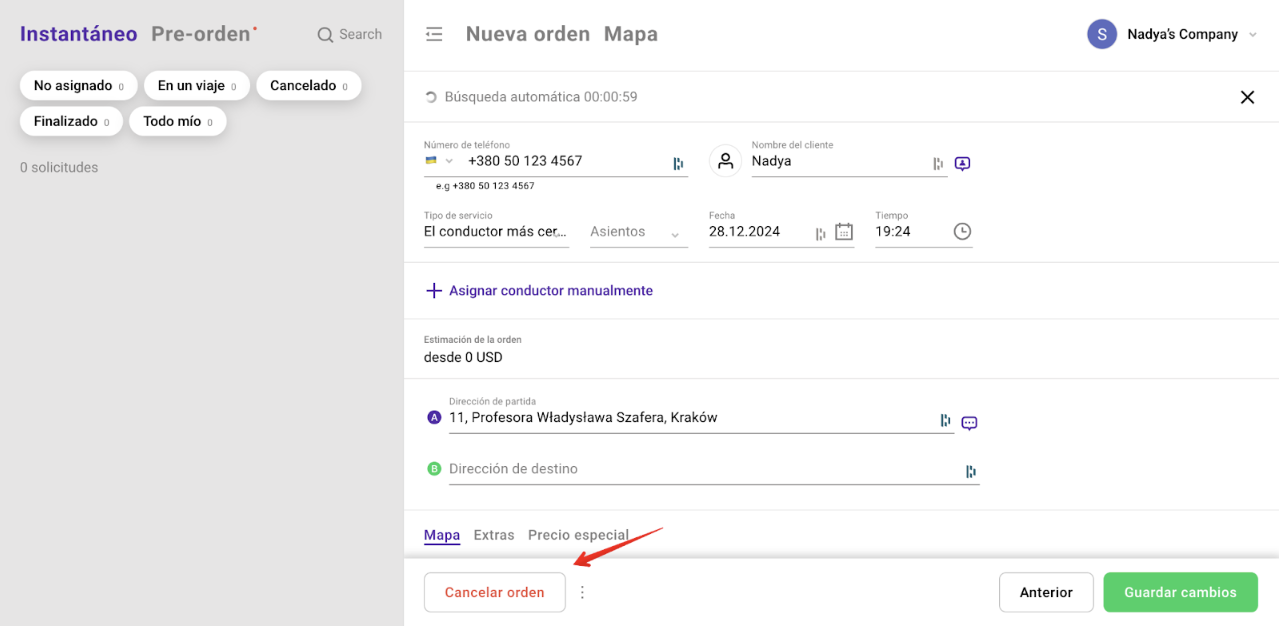
Pantalla «Nueva orden» con el formulario de viaje y la pestaña «Mapa»; una flecha roja señala el menú de tres puntos junto a «Cancelar orden». Visible: Instantáneo, Pre-orden, Nueva orden, Mapa, Búsqueda automática 00:00:59, Número de teléfono.

Cómo cancelar un pedido creado desde la Web app 

IMPORTANTE:

  • Solo un operador con acceso completo puede cancelar pedidos originados en la Web App del cliente.

  • Un operador con acceso completo solo podrá cancelar el pedido si el estado es "En viaje".

  • El botón “Cancelar orden” aparece solo después de que el conductor deslice para iniciar el viaje.

1. Abre la app de Operator, selecciona el pedido y pulsa “Gestionar”.
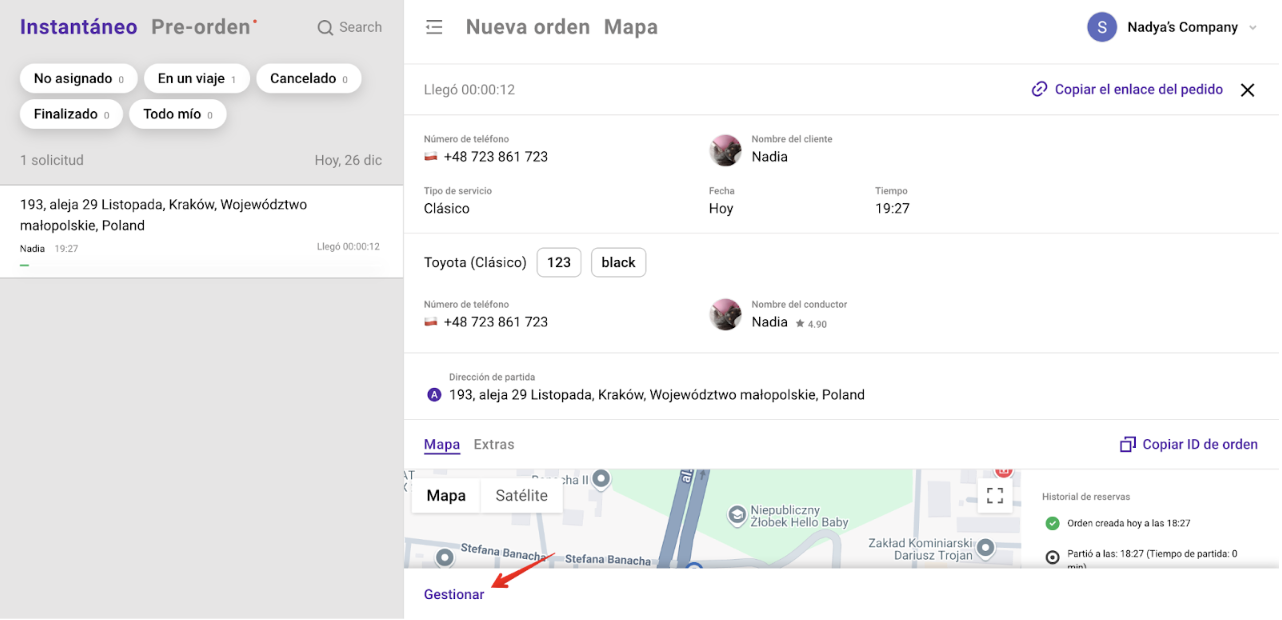
Order details screen for a completed ride shows customer and driver information, pickup address, map, reservation history, and a red arrow pointing to Gestionar. Visible: Instantáneo, Pre-orden, No asignado, En un viaje, Cancelado, Finalizado.

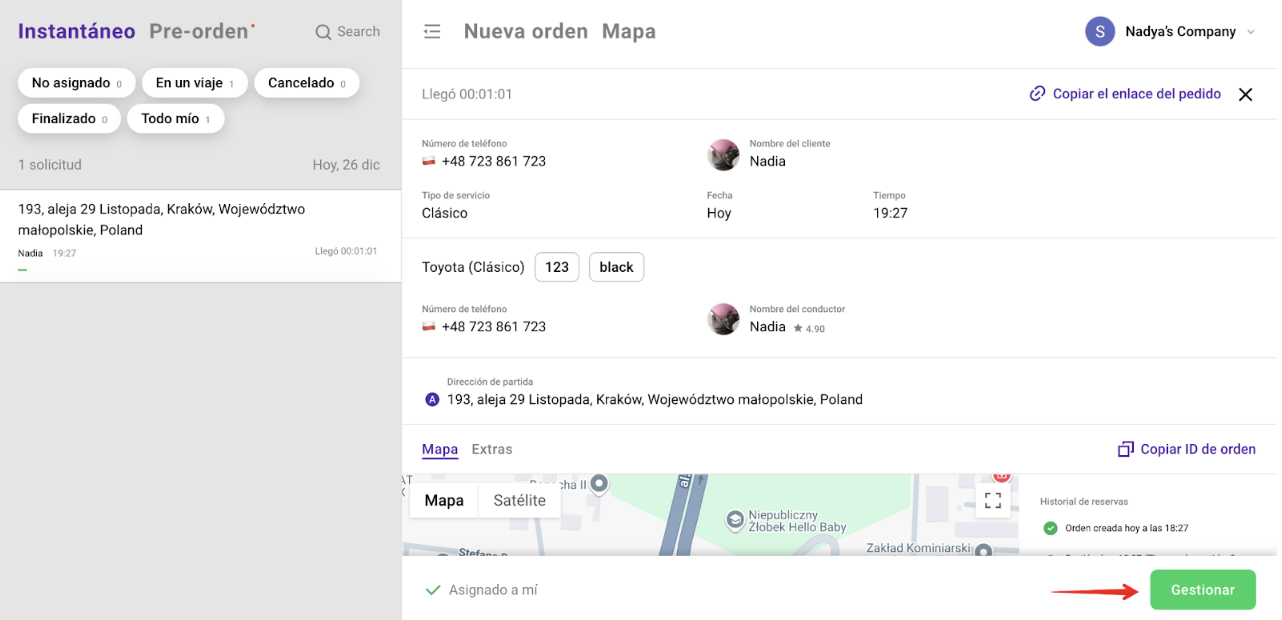
2. Presiona "Gestionar".

The order details screen shows a classic Toyota ride, customer and driver details, pickup address, map, and a red arrow pointing to the green Gestionar button. Visible: Instantáneo, Pre-orden, Search, Nueva orden, Mapa, Copiar el enlace del pedido.

3. Presiona "Cancelar orden" en la esquina inferior izquierda de la aplicación.
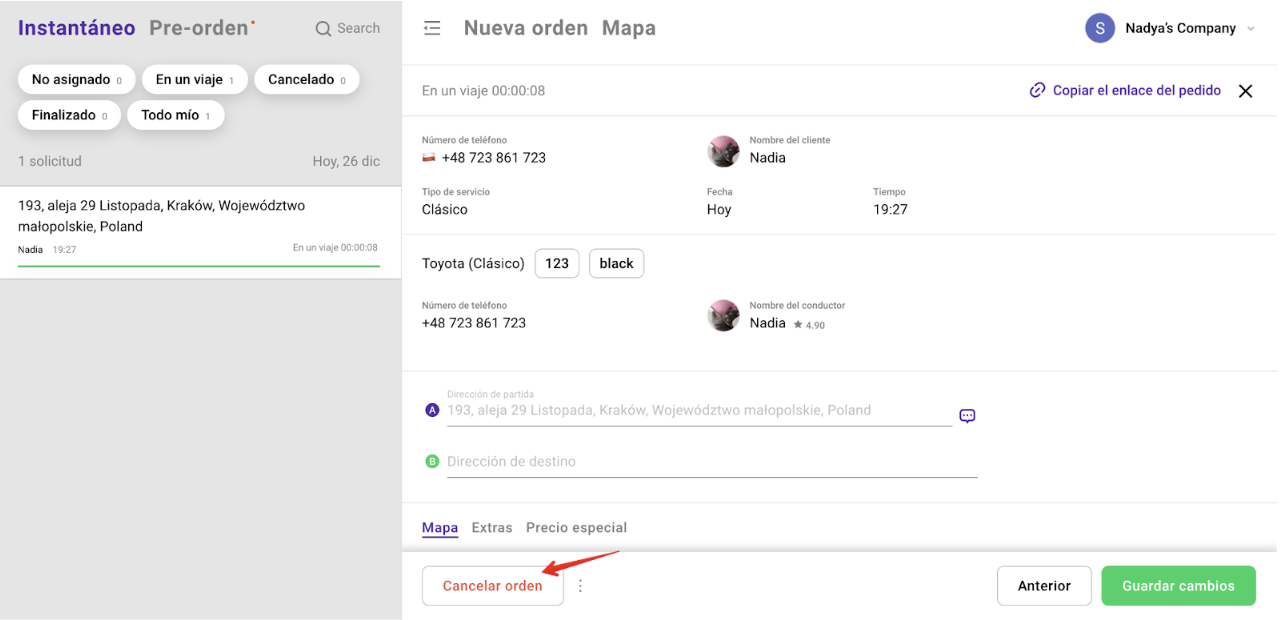
Order management screen showing an in-progress order’s details and map tab, with a red arrow pointing to the Cancelar orden button. Visible: Instantáneo, Pre-orden, Search, No asignado, En un viaje, Cancelado.

¿Te ha ayudado esta respuesta?
😞
😐
😁