company logo

Centro de ayuda

Ir a Onde.Light
Terms & ConditionsPrivacy policy
Todos los apartadosMy hubCómo acceder a la cuenta de My hub (panel de administración)

Cómo acceder a la cuenta de My hub (panel de administración)

Aprenda a configurar y acceder a su panel de administración de My hub después de registrarse en Onde.Light.

My hub es el panel de administración donde configura, gestiona y supervisa su empresa en Onde.Light. Esta guía le muestra cómo acceder por primera vez, después de registrarse en el sitio web de Onde.Light.

Paso 1: Revise su correo electrónico

Después de registrarse, recibirá automáticamente un correo electrónico con un enlace a My hub. Haga clic en el enlace y siga los pasos para terminar de configurar su cuenta.

❗ Importante: Si no ve el correo electrónico de inmediato, revise las carpetas de Promociones o Spam.
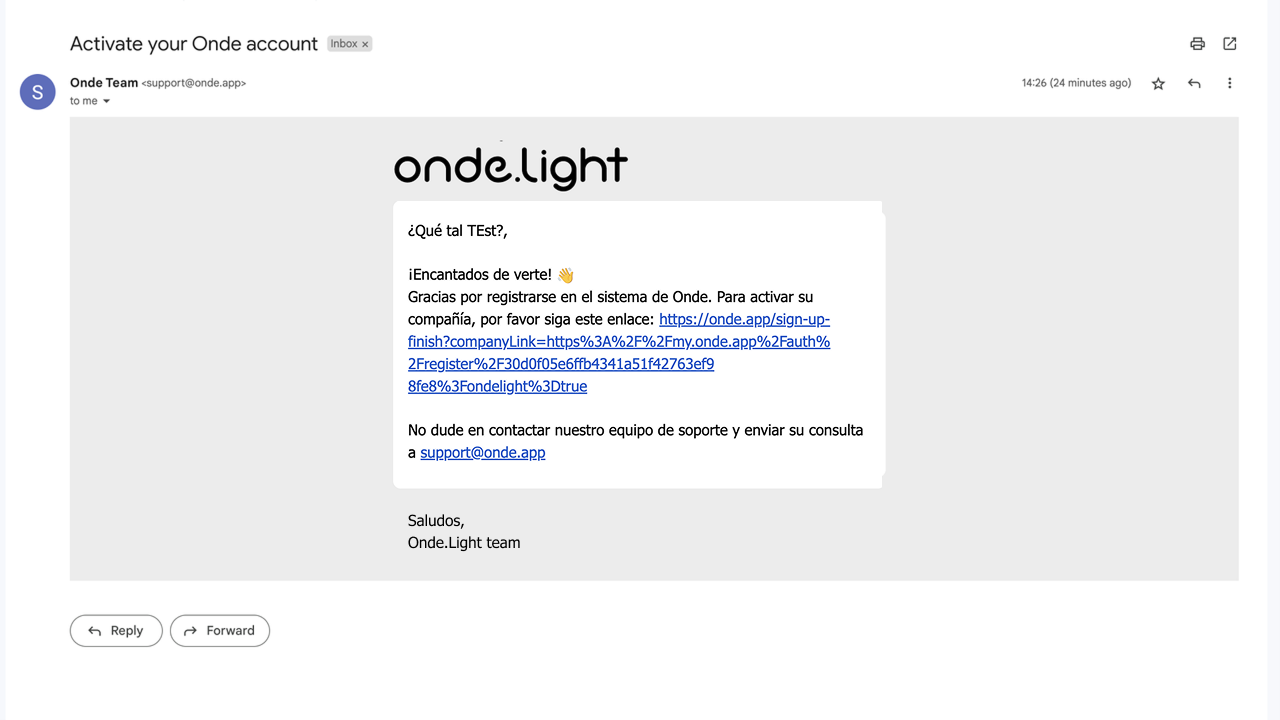
An email titled “Activate your Onde account” in an inbox shows an Onde.Light welcome message with a company activation link and support email. Visible: Activate your Onde account, Inbox, Onde Team <support@onde.app>, to me, onde.light, ¡Encantados de verte! 👋.

Paso 2: Configure su cuenta de My hub

  1. Haga clic en el botón My hub para activar su empresa en el sistema de My hub.

Una pantalla de finalización indica que la configuración ha terminado y muestra un botón verde Mi centro sobre los distintivos para descargar la aplicación para clientes. Visible: ¡Genial!, ¡Parece que ya está todo listo!, Ve a Mi centro y disfruta 😎, Mi centro, Aplicación para clientes, Descargar en el App Store.
  1. Introduzca los datos de su empresa, como la dirección y la información de contacto.
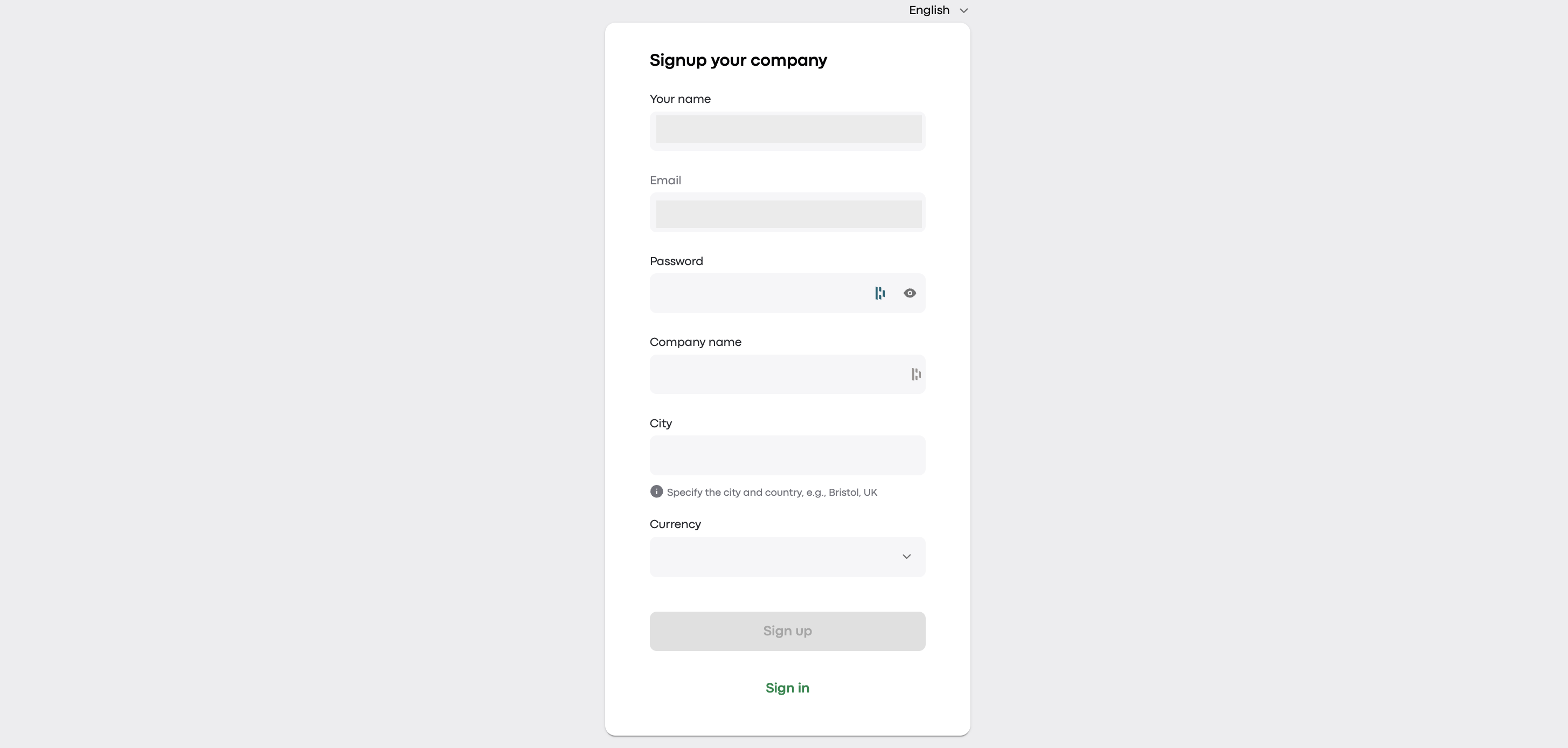
Pantalla de registro de empresa con campos para el nombre, el correo electrónico, la contraseña, el nombre de la empresa, la ciudad y la moneda, además de las opciones Registrarse e Iniciar sesión. Visible: Inglés, Registre su empresa, Su nombre, Correo electrónico, Contraseña, Nombre de la empresa.
  1. Haga clic en Registrarse. Se le redirigirá a My hub.

👆 Nota: El nombre de su empresa no puede incluir términos restringidos como “Onde” o “Onde.Light”.

Paso 3: Abra su empresa

La empresa que acaba de crear aparecerá en la página después de registrarse. Haga clic en ella para abrir el panel principal.
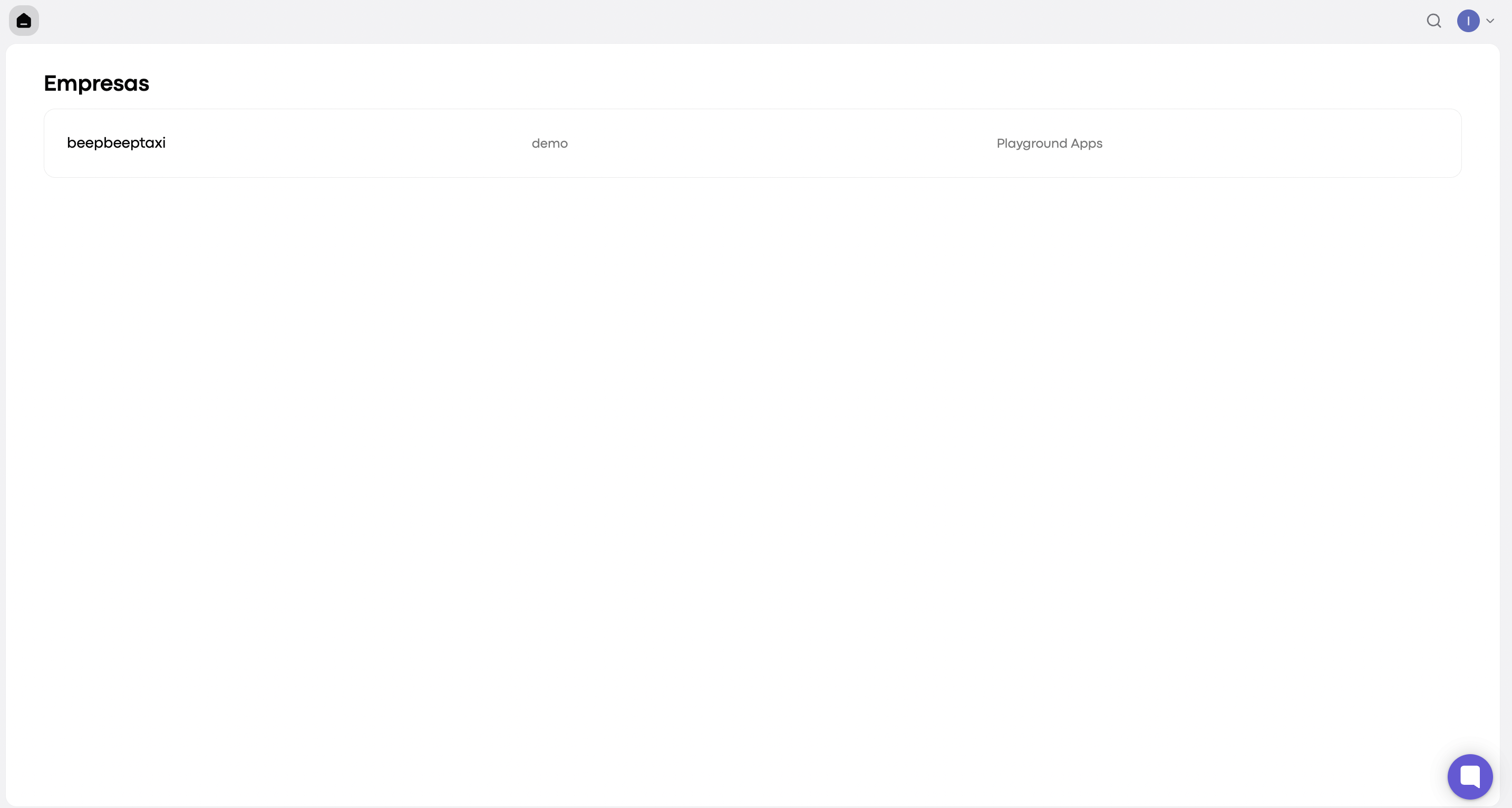
Ahora se encuentra en el panel de administración, donde puede configurar, gestionar y supervisar todos los aspectos de su empresa. Dedique algo de tiempo a explorar el panel. 🚀

Cómo acceder más adelante a My hub

Una vez que se haya registrado, podrá abrir My hub en cualquier momento:

  • Utilice el enlace al panel de administración en el encabezado del sitio web.

  • Vaya directamente a la página de inicio de sesión de My hub. Añádala a sus marcadores para acceder rápidamente.

¿Te ha ayudado esta respuesta?
😞
😐
😁