
Cómo agregar un operador

En este artículo se explica cómo añadir un nuevo operador en Onde.Light y cómo concederle acceso para gestionar pedidos en la aplicación para operadores.

La aplicación del operador te permite crear, cancelar, asignar y gestionar pedidos en tiempo real. Si tienes un centro de llamadas, esta es la mejor manera de registrar pedidos en el sistema.

Así puedes agregar un nuevo operador a tu sistema:

Paso 1: Ve a la pestaña Operadores

En My hub, abre la pestaña Operadores.
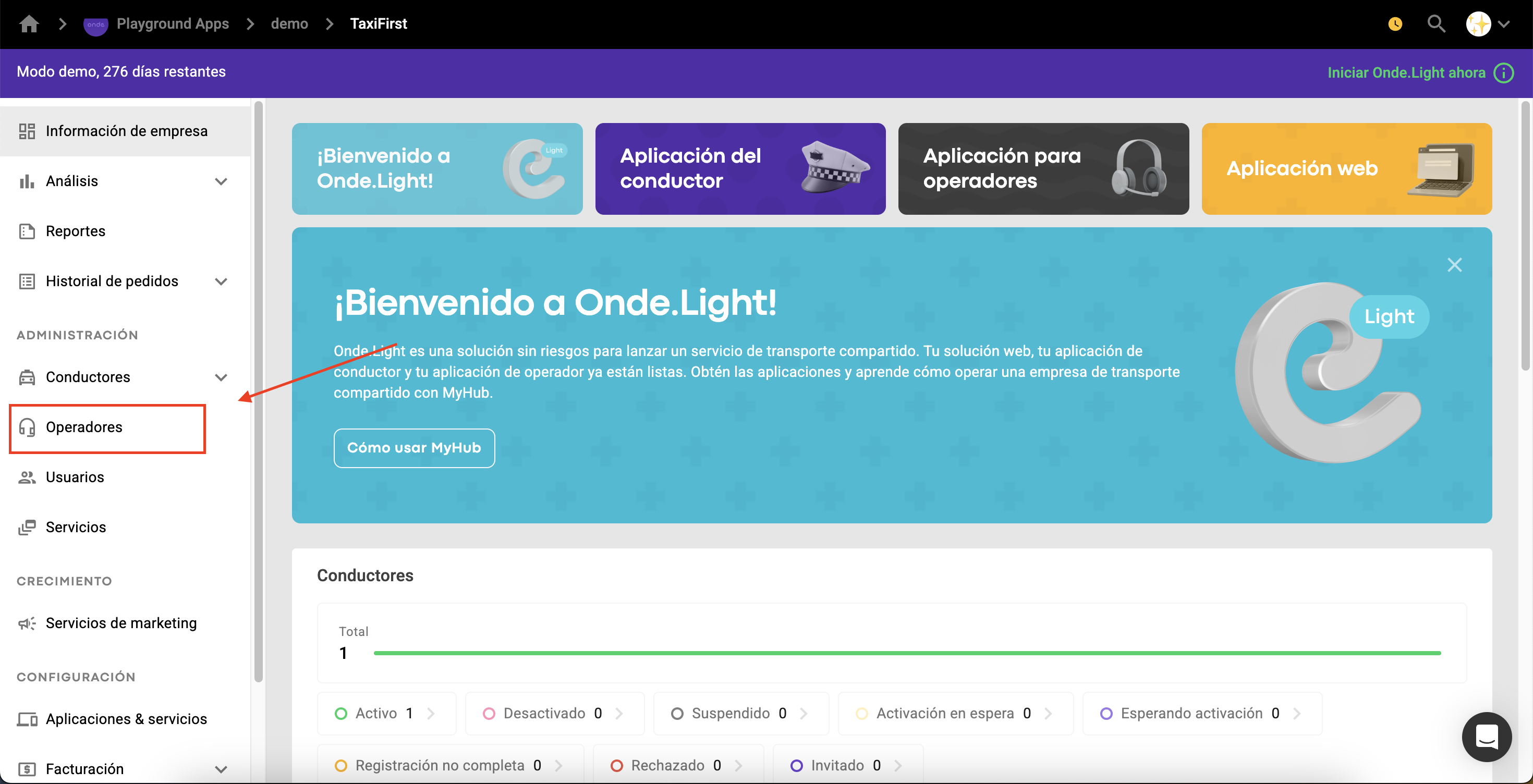
Panel de control de Onde.Light con el menú lateral Administración abierto y Operadores resaltado por un recuadro rojo y una flecha. Visible: Playground Apps, demo, TaxiFirst, Modo demo, 276 días restantes, Información de empresa, Análisis.

Verás una lista con todos los operadores existentes. Haz clic en “Agregar operador” para crear uno nuevo.
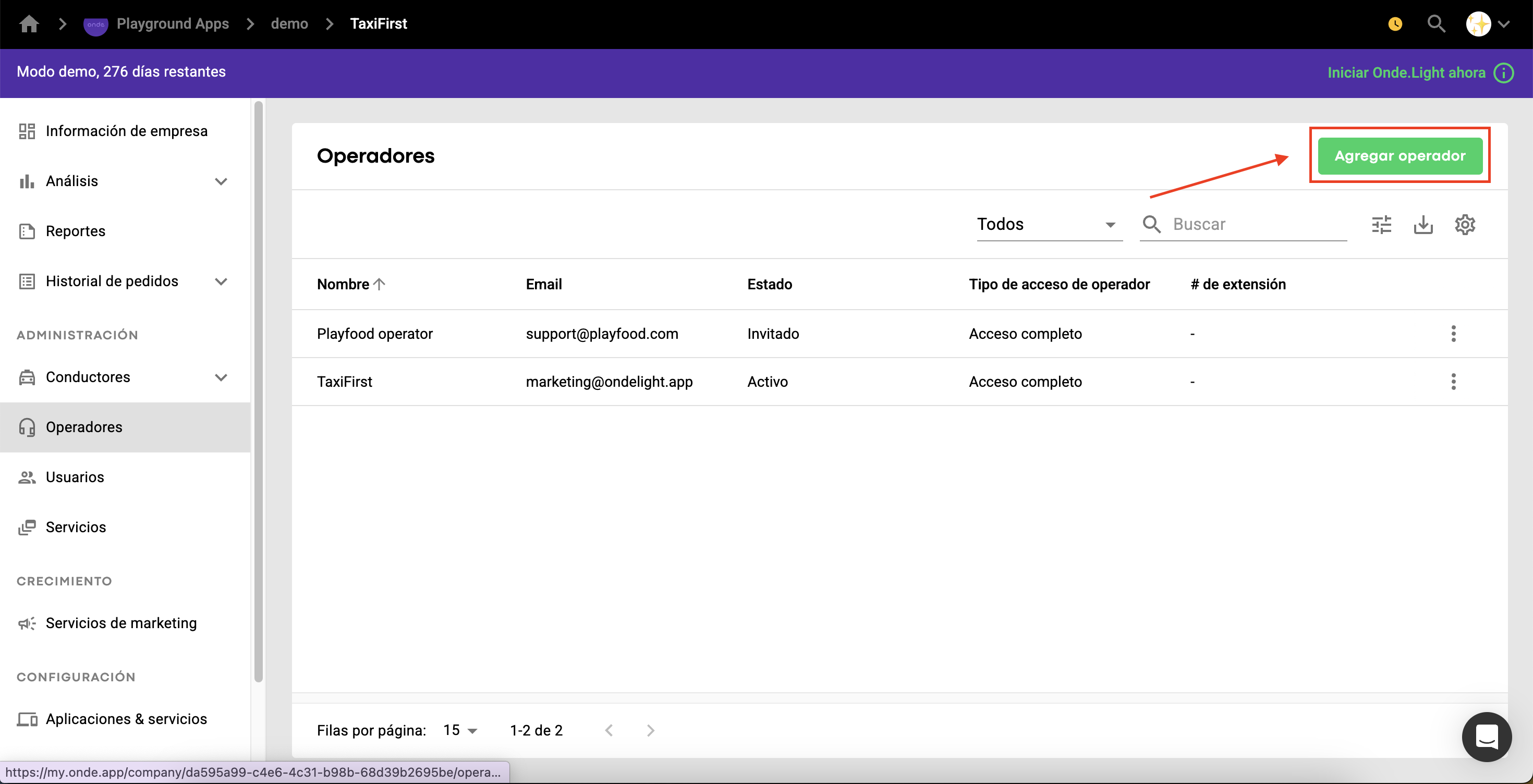
La sección Operadores del panel de administración muestra una tabla de operadores; una flecha señala el botón «Agregar operador» en la esquina superior derecha. Visible: Operadores, Agregar operador, Todos, Buscar, Nombre, Email.

Paso 2: Completa los datos

Ingresa el nombre y correo electrónico del nuevo operador.

👉 Usa una dirección de Gmail para mejor compatibilidad.

Haz clic en “Agregar” cuando termines.
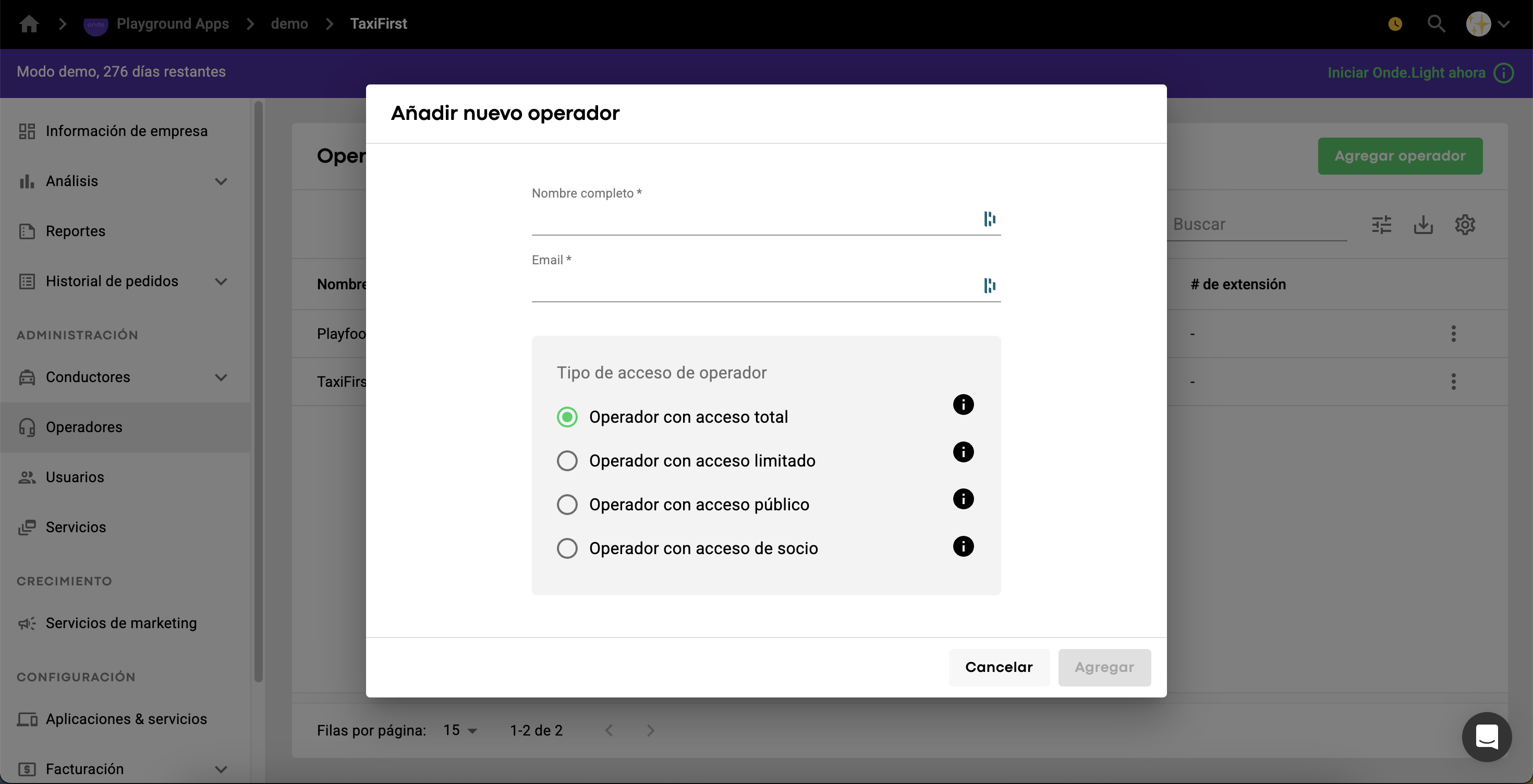
The Spanish Operadores administration screen shows the “Añadir nuevo operador” dialog with required name and email fields and four access-level options. Visible: Añadir nuevo operador, Nombre completo *, Email *, Tipo de acceso de operador, Operador con acceso total, Operador con acceso limitado.

Paso 3: Revisa el correo

El operador recibirá un correo de invitación.

Solo tiene que hacer clic en el enlace para acceder a su perfil.

Paso 4: ¡Listo!

El nuevo operador ya puede iniciar sesión y comenzar a usar la app de operadores.

¿Te ha ayudado esta respuesta?
😞
😐
😁