company logo

Centro de ayuda

Ir a Onde.Light
Terms & ConditionsPrivacy policy
Todos los apartadosCómo empezarCómo empezar a utilizar Onde.Light

Cómo empezar a utilizar Onde.Light

Este artículo ofrece una breve descripción general sobre cómo empezar a utilizar Onde.Light, desde el registro hasta el primer acceso al panel de administración de «My hub». Ayuda a los nuevos usuarios a comprender los primeros pasos de configuración antes de poner en marcha y gestionar sus operaciones.

Paso 1: Regístrate en la página web de Onde.Light

Haz clic en el botón “Regístrate Onde.Light” para comenzar el proceso de registro.
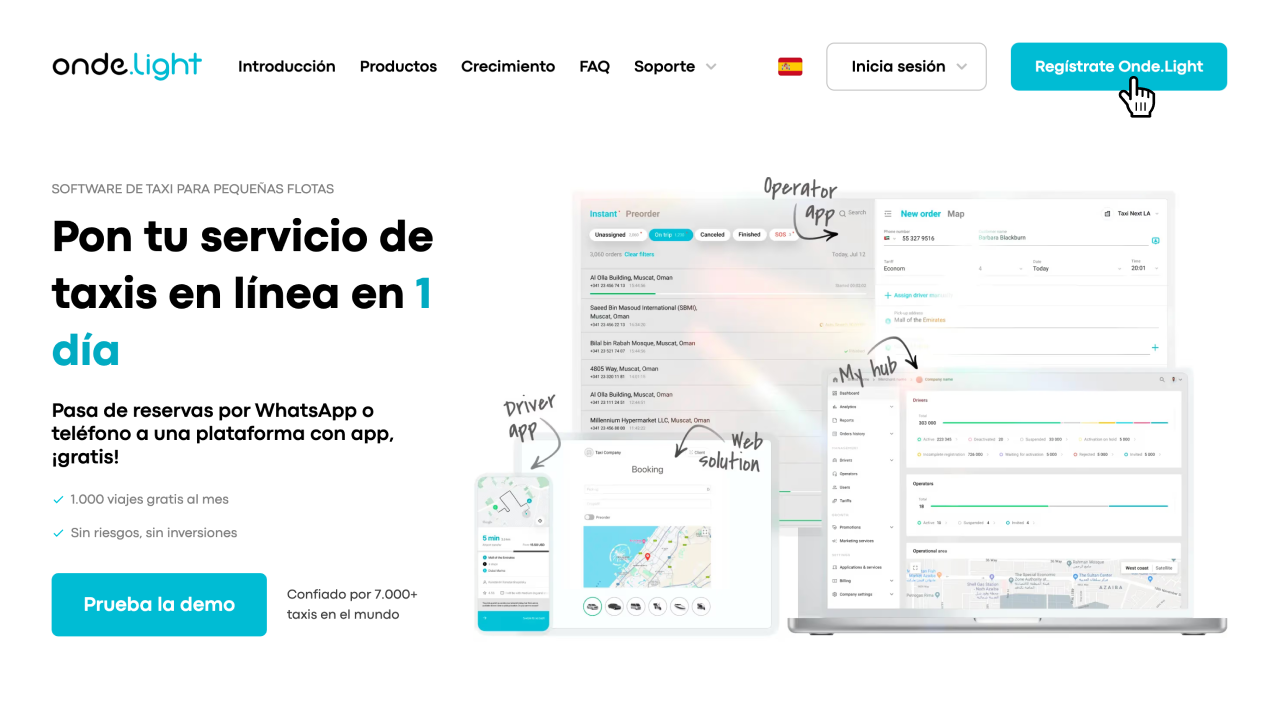
Página de inicio de Onde.Light para software de taxis, con un cursor sobre «Regístrate Onde.Light» y flechas que señalan las aplicaciones de conductor, operador y web. Visible: Introducción, Productos, Crecimiento, FAQ, Soporte, Inicia sesión.

Completa el formulario con tu nombre, apellido, correo electrónico, número de teléfono y datos de tu negocio. Todos los campos son obligatorios.
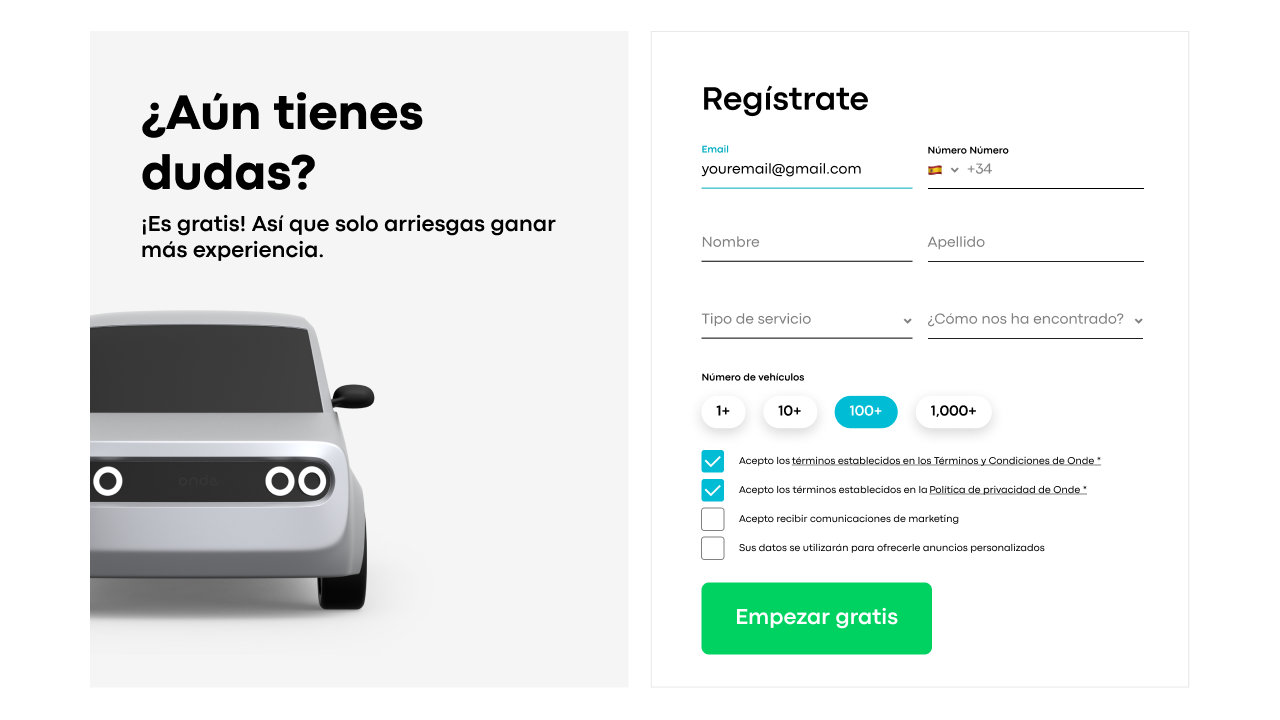
Spanish registration page with a car graphic on the left and a signup form on the right, including contact fields, vehicle-count options, consent checkboxes, and a free-start button. Visible: ¿Aún tienes dudas?, ¡Es gratis! Así que solo arriesgas ganar más experiencia., Regístrate, Email, youremail@

❗Importante: Si ya te registraste antes en Onde.Light, esta vez usa una dirección de correo diferente.

Para finalizar el registro, también deberás aceptar nuestros Términos y Condiciones y la Política de Privacidad. Usamos cookies para ofrecerte la mejor experiencia en nuestro sitio web. Al continuar, aceptas el uso de cookies según lo establecido en nuestra política.

Después de registrarte con éxito, verás un mensaje de confirmación en pantalla. También recibirás un correo electrónico con el enlace de activación.
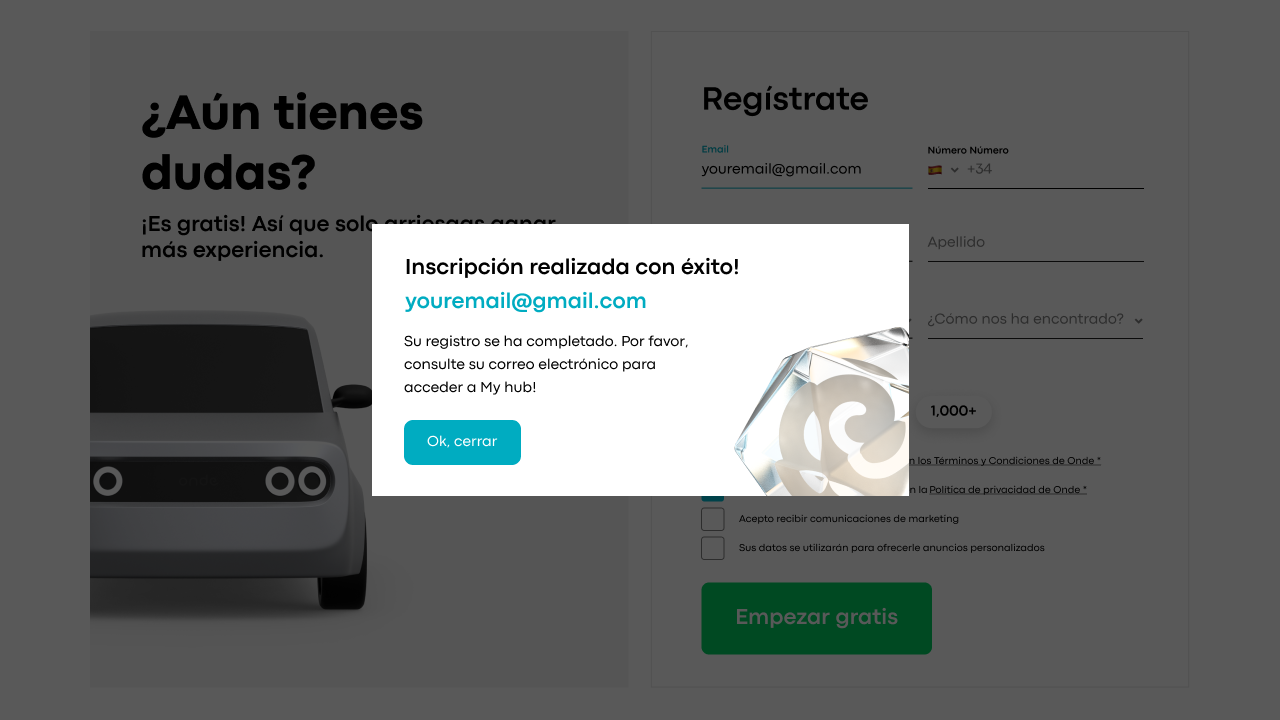
A registration page is dimmed behind a success popup confirming signup and directing the user to check email for access to My hub. Visible: ¿Aún tienes dudas?, ¡Es gratis! Así que solo arriesgas ganar más experiencia., Regístrate, Email, youremail@gmail.com, Número Número.

Paso 2: Confirma tu dirección de correo electrónico

Revisa tu bandeja de entrada: ya te enviamos un correo con el enlace a tu panel de Onde.Light. Si no lo ves de inmediato, revisa también las carpetas de Promociones y Spam.

Haz clic en el enlace del correo para acceder a tus productos de Onde.Light: My hub, Aplicación del conductor, Aplicación del operador y Aplicación web.
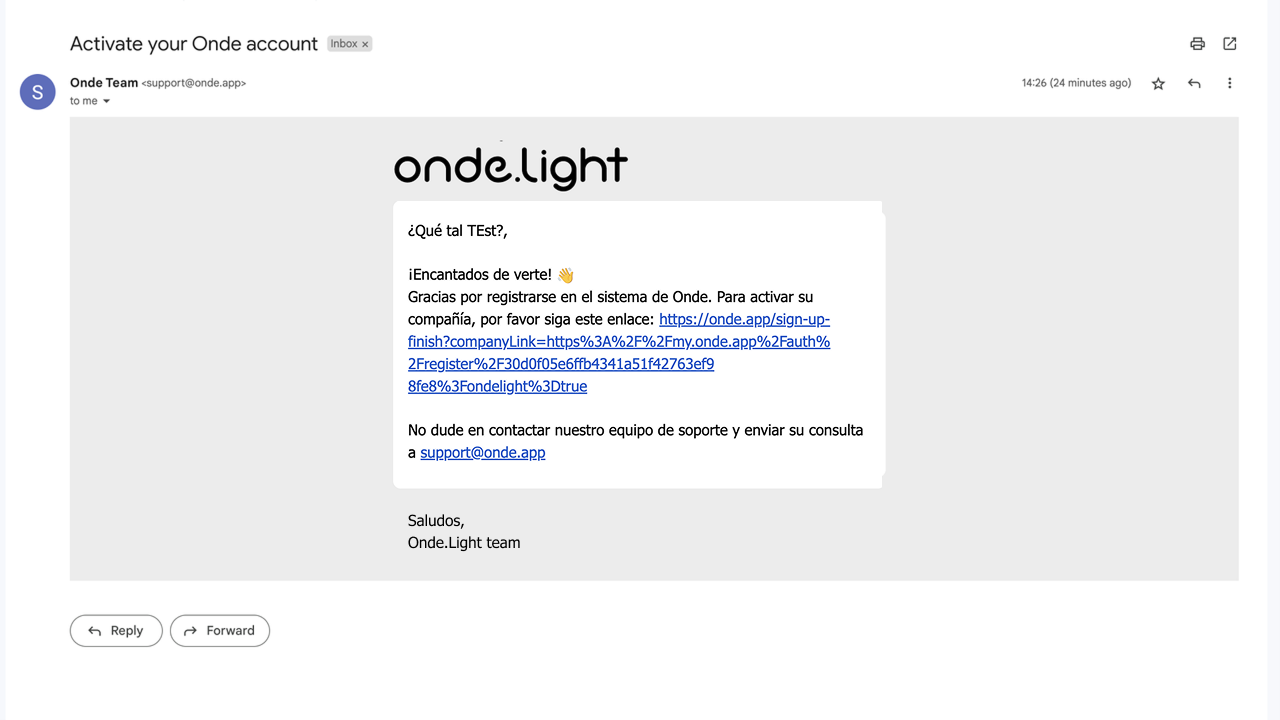
An email titled “Activate your Onde account” in an inbox shows an Onde.Light welcome message with a company activation link and support email. Visible: Activate your Onde account, Inbox, Onde Team <support@onde.app>, to me, onde.light, ¡Encantados de verte! 👋.

Paso 2: Configura tu cuenta en My hub

Haz clic en el botón «My hub» para activar tu empresa en el sistema «My hub», que es el panel de administración de tu empresa.

Completa los detalles de tu empresa, como la dirección y la información de contacto.

👆 Nota: Asegúrate de que el nombre de tu empresa no contenga términos restringidos como "Onde" o "Onde.Light".

Una vez que hayas ingresado toda la información requerida, haz clic en "Registrarse" y serás redirigido a My hub.

Paso 3: Accede a My Hub

La empresa que has creado aparecerá en la plataforma. Haz clic en ella para ingresar al panel de administración.
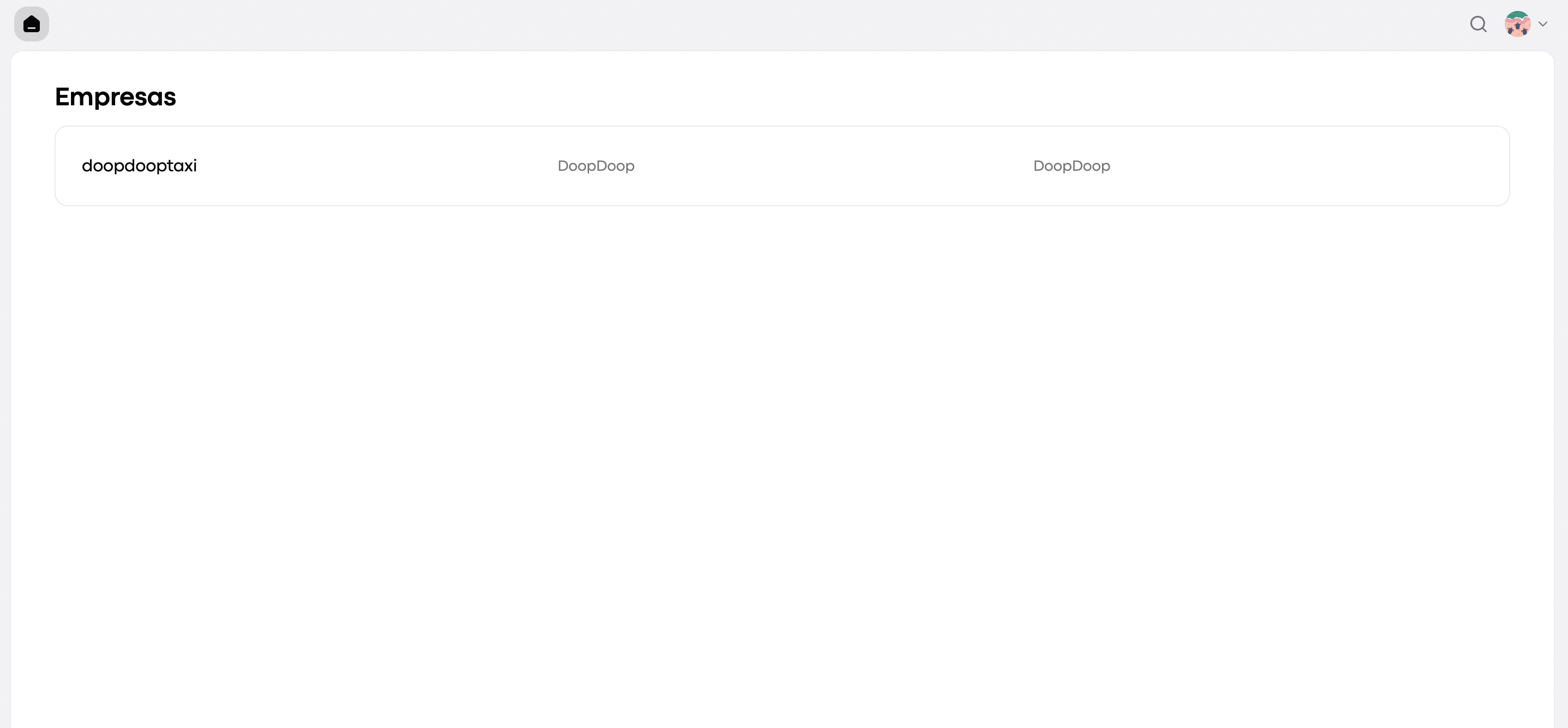
🎉 ¡Felicidades! Ahora puedes configurar, gestionar y supervisar todas las operaciones de tu empresa desde My hub.

¿Te ha ayudado esta respuesta?
😞
😐
😁