Se integran en el sistema varios tipos de servicios de distintas categorías (coches, entregas, eléctricos, etc.); descubra más sobre ellos aquí.
Configurar correctamente los servicios y las tarifas es un factor clave para garantizar el éxito de su empresa en el mercado.
Para añadir un nuevo servicio, vaya a la pestaña «Servicios» de My hub. Toque «Agregar servicio» en la esquina superior derecha de la pantalla.
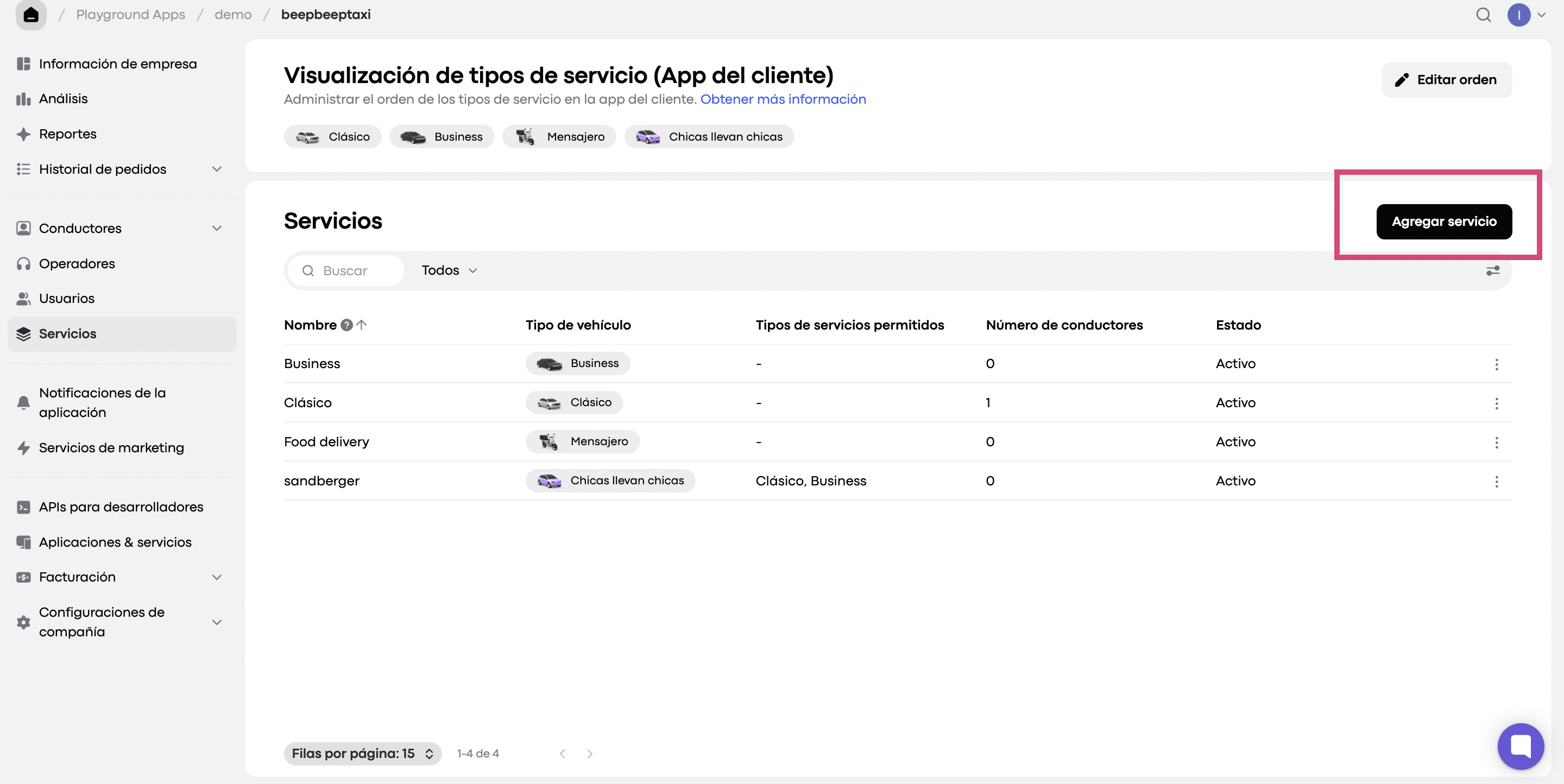
La configuración del servicio consta de cuatro pasos principales:
1. Configuraciones generales
2. Forma de pago
3. Configuraciones de las tarifas
4. Tarifas nocturnas
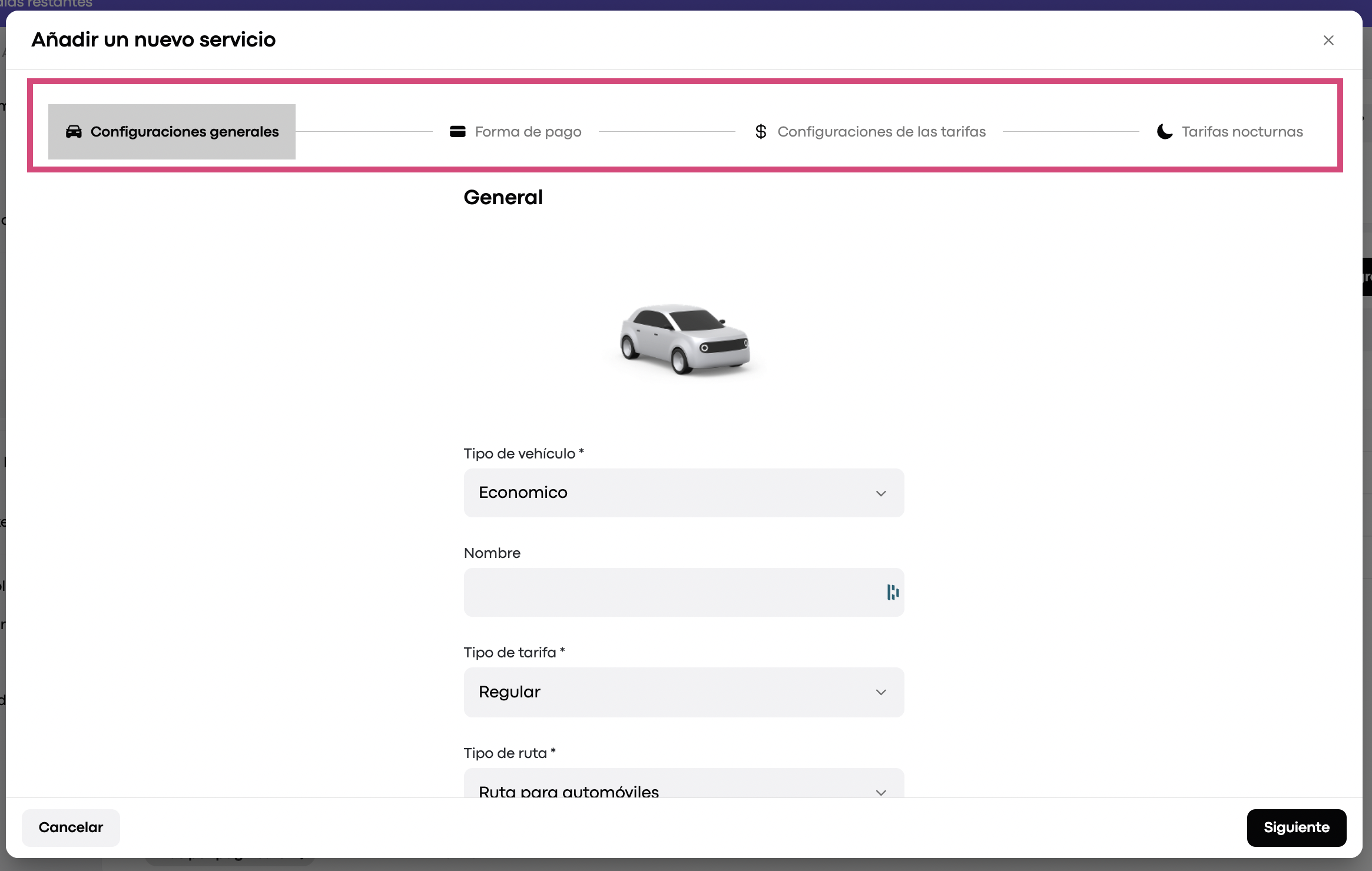
En esta guía, explicaremos el paso 1: Configuración general.
También puede seguir nuestro videotutorial para ver una guía visual de este paso. Debajo del video encontrará la versión en texto del proceso.
1. Elija el tipo de vehículo
Seleccione el tipo de servicio que desee en el menú desplegable (p. ej., coche, bicicleta, entrega).
2. Establezca un nombre de servicio personalizado (opcional)
Puede cambiar el nombre del servicio utilizando texto personalizado, símbolos o emojis.
Nota: El nombre personalizado aparecerá en la aplicación del cliente solo si es el único servicio de esa categoría.
3. Elija el tipo de tarifa
Tarifa regular: el precio se calcula en función de la distancia, el tiempo, la tarifa de inicio y el costo mínimo.
Tarifa por hora: el precio se basa en la cantidad de horas reservadas.
4. Seleccione el tipo de ruta
Ruta para automóviles
Ruta para ciclistas
Ruta de la línea directa
5. Habilite las viajes programados (opcional)
Permite a los clientes reservar un viaje para una hora futura. Estas reservas se transmiten a 500 conductores del área operativa, seleccionados al azar.
6. Habilite las reservas instantáneas (opcional)
Se utiliza para solicitudes lo antes posible. Los pedidos se envían según la ubicación y disponibilidad de los conductores mediante el algoritmo de cola inteligente.
7. Establezca el número de asientos
Abra la lista desplegable y elija el número máximo de pasajeros para el servicio. Esto aparecerá en la tarjeta del servicio en la aplicación del cliente.
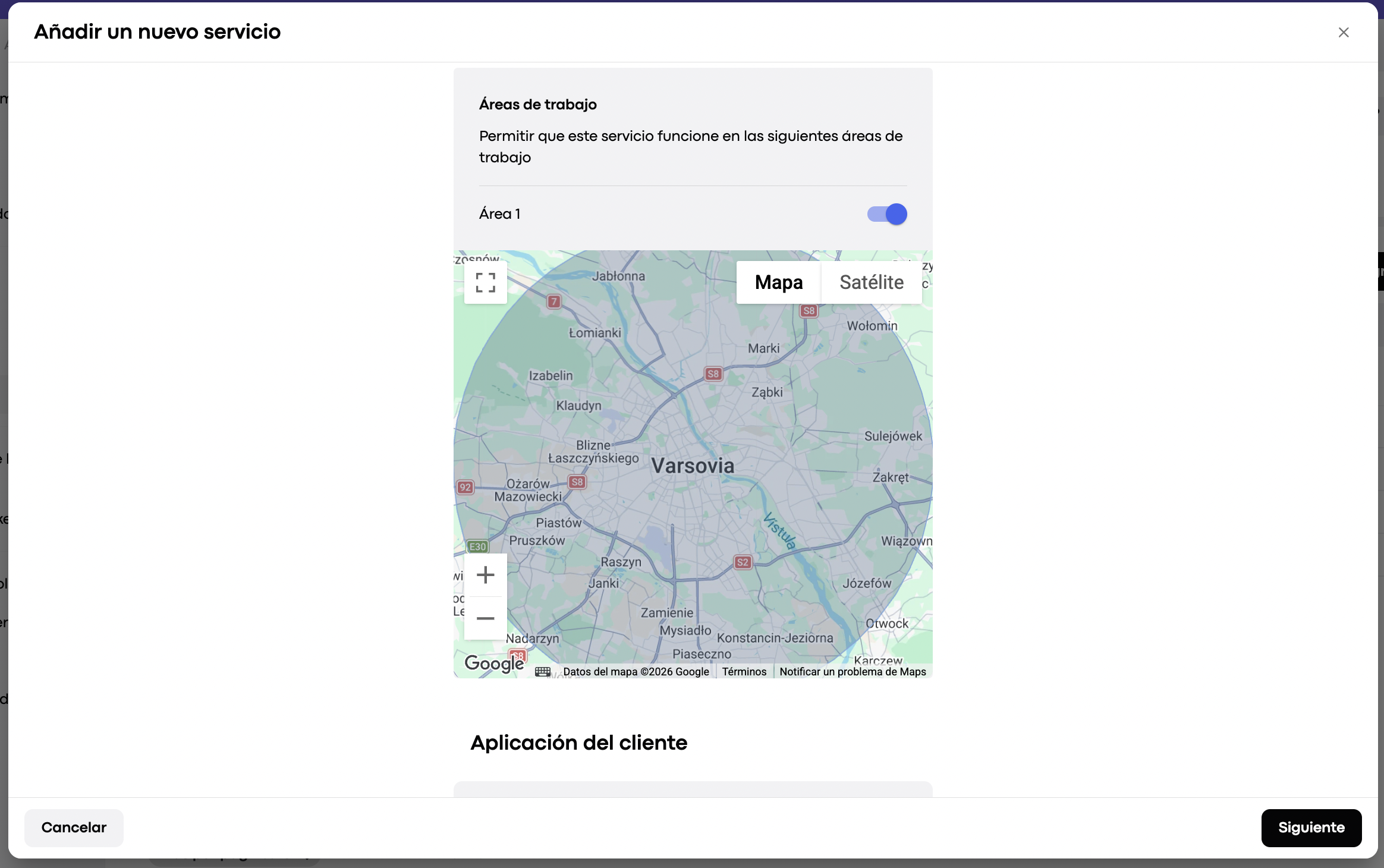
8. Opciones del área de trabajo
Active o desactive las áreas donde este servicio estará activo.
9. Mostrarle al conductor ETA = 8 min aunque el tiempo sea mayor (opcional)
Anula la hora estimada de llegada real y siempre muestra 8 minutos si la hora estimada real es superior.
10. Mostrar el costo en la aplicación de conductor
Elija cuándo pueden ver los conductores el coste del viaje:
Siempre
Cuando comienza el viaje
Al final
Solo para pago manual (se muestra únicamente para pagos en efectivo o con terminal)
11. Permitir que los conductores de otros servicios acepten los trabajos de este servicio
Útil durante los periodos de máxima demanda, cuando hay pocos conductores disponibles.
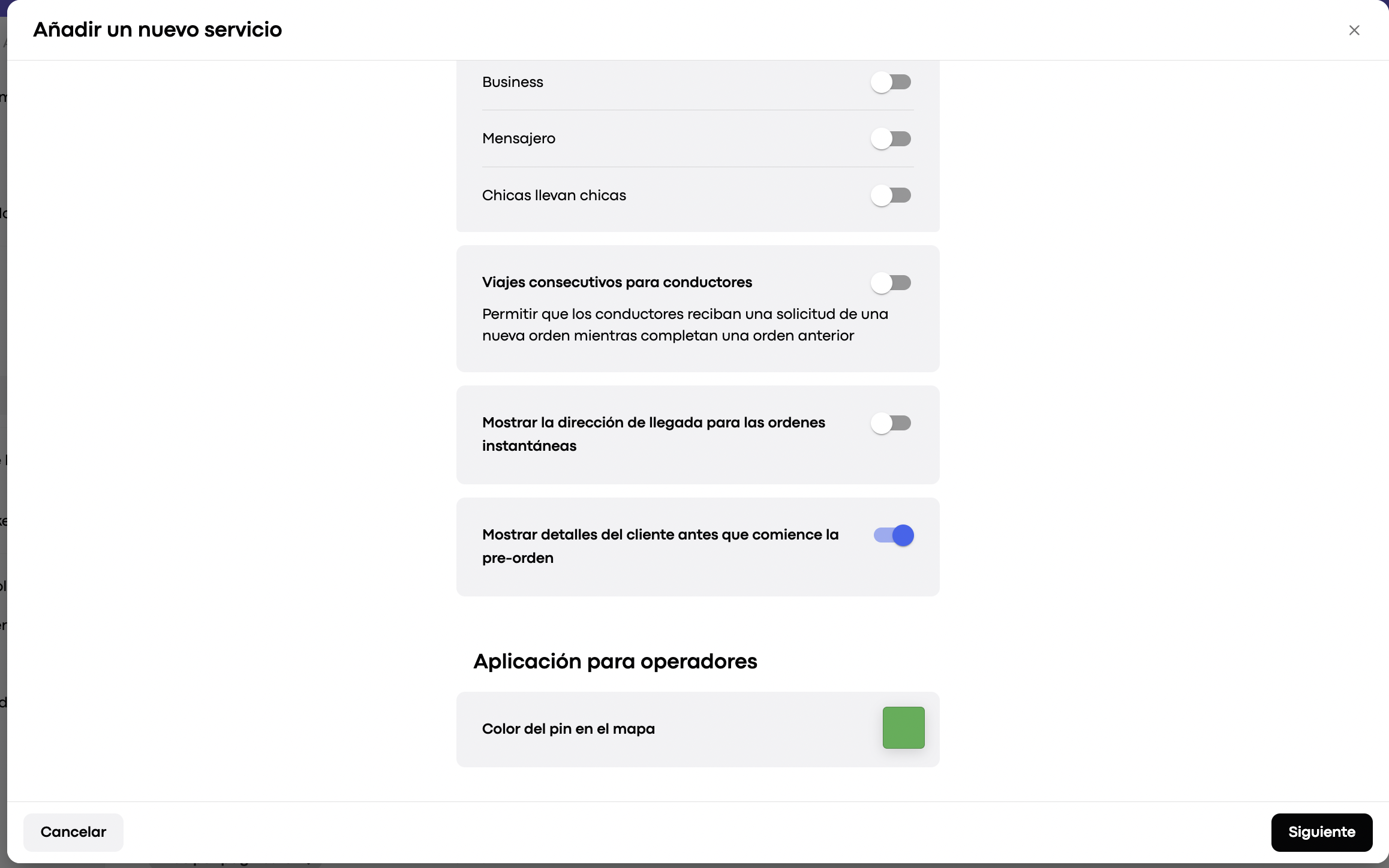
12. Activar viajes consecutivos para conductores
Permite que los conductores reciban una nueva solicitud de pedido mientras terminan un viaje en curso.
13. Mostrar la dirección de llegada para las ordenes instantáneas
Elija si los conductores pueden ver la dirección de destino de las reservas inmediatas.
14. Mostrar detalles del cliente antes que comience la pre-orden
Indique si los conductores pueden ver el número de teléfono y el nombre del pasajero antes de que comience el viaje.
15. En «Aplicación para operadores» puede configurar el color del pin del servicio en el mapa de la aplicación del operador. Todos los conductores de este servicio tendrán el mismo color de pin en el mapa.
Una vez configurados todos los ajustes, haga clic en «Siguiente» en la parte inferior derecha para continuar con Paso 2: Métodos de pago